Domain action-reise.de kaufen?
Wir ziehen mit dem Projekt
action-reise.de um.
Sind Sie am Kauf der Domain
action-reise.de interessiert?
domain@kv-gmbh.de · 0541-91531010
Domain action-reise.de kaufen?
Was bedeutet Netzlaufwerk?
Ein Netzlaufwerk ist ein Speicherbereich auf einem Server oder einem anderen Computer, der über ein Netzwerk zugänglich ist. Es ermöglicht Benutzern, Dateien und Ordner von verschiedenen Geräten aus zu speichern, abzurufen und zu bearbeiten. Netzlaufwerke werden häufig in Unternehmen eingesetzt, um eine zentrale Datenablage für Mitarbeiter bereitzustellen. Sie können auch für den Austausch von Dateien zwischen verschiedenen Benutzern verwendet werden. Netzlaufwerke werden normalerweise über eine Netzwerkfreigabe oder einen speziellen Dateiserver bereitgestellt. **
Wie verbinde ich ein Netzlaufwerk?
Um ein Netzlaufwerk zu verbinden, musst du zuerst sicherstellen, dass du mit dem Netzwerk verbunden bist. Gehe dann zum Explorer und klicke auf "Dieser PC". Wähle oben im Menü die Option "Netzlaufwerk verbinden" aus. Dort kannst du den Pfad zum Netzlaufwerk eingeben und gegebenenfalls Benutzername und Passwort angeben. Klicke dann auf "Fertigstellen" und das Netzlaufwerk sollte verbunden sein. Du kannst nun auf die Dateien und Ordner im Netzlaufwerk zugreifen. **

Ähnliche Suchbegriffe für Netzlaufwerk
Top-Angebote
Produkte zum Begriff Netzlaufwerk:
-
Abenteuer, Spaß, Superstars - Preis vom 24.10.2026 19:17:51 hAspectRatio : 1.33 : 1, AudienceRating : Freigegeben ohne Altersbeschränkung, Brand : Buena Vista, Binding : DVD, Label : Walt Disney, Publisher : Walt Disney, RegionCode : 2, Format : Dolby, Feature : FSK 0, medium : DVD, releaseDate : 2005-08-04, runningTime : 60 minutes, theatricalReleaseDate : 2005-01-013,99 €*Versand: 0,00 €Sichere Weiterleitung zum Anbieter


-
Wie erstelle ich ein Netzlaufwerk?
Um ein Netzlaufwerk zu erstellen, musst du zuerst sicherstellen, dass du mit dem Netzwerk verbunden bist. Öffne dann den Datei-Explorer und klicke auf "Dieser PC". Wähle im Menü die Option "Netzlaufwerk verbinden" aus. Dort kannst du den Laufwerksbuchstaben auswählen und den Pfad zum Netzwerkordner eingeben. Klicke auf "Fertig stellen" und gib gegebenenfalls deine Anmeldeinformationen ein. Das Netzlaufwerk sollte nun erstellt sein und im Datei-Explorer angezeigt werden. **
-
Wie verbindet man ein Netzlaufwerk?
Um ein Netzlaufwerk zu verbinden, musst du zuerst sicherstellen, dass du mit dem Netzwerk verbunden bist, in dem sich das Laufwerk befindet. Öffne dann den Datei-Explorer auf deinem Computer und klicke auf "Dieser PC". Wähle dort die Option "Netzlaufwerk verbinden" aus und gib den Pfad zum Netzlaufwerk ein, z.B. \\Servername\Freigabename. Du wirst dann nach deinen Anmeldeinformationen für das Netzwerk gefragt, die du eingeben musst, um das Laufwerk erfolgreich zu verbinden. Sobald die Verbindung hergestellt ist, kannst du auf das Netzlaufwerk wie auf jedes andere Laufwerk auf deinem Computer zugreifen. **
-
Wie erstelle ich ein Netzlaufwerk?
Um ein Netzlaufwerk zu erstellen, musst du zunächst sicherstellen, dass du mit dem Netzwerk verbunden bist. Klicke dann mit der rechten Maustaste auf "Dieser PC" und wähle "Netzlaufwerk verbinden". Wähle einen Laufwerksbuchstaben aus und gib den Pfad des Netzwerkordners ein, den du verbinden möchtest. Klicke auf "Fertig stellen" und das Netzlaufwerk wird erstellt. **
-
Wie kann ich ein Netzlaufwerk verbinden?
Um ein Netzlaufwerk zu verbinden, musst du zuerst sicherstellen, dass du mit dem Netzwerk verbunden bist. Öffne dann den Datei-Explorer auf deinem Computer und klicke auf "Dieser PC". Wähle dort die Option "Computer" und dann "Netzlaufwerk verbinden". Gib den Pfad zum Netzlaufwerk ein, den du verbinden möchtest, und folge den Anweisungen, um dich mit deinen Netzwerkzugangsdaten anzumelden. Nachdem du die Verbindung hergestellt hast, kannst du auf das Netzlaufwerk wie auf jeden anderen Ordner auf deinem Computer zugreifen. **


Wie kann ich auf das Netzlaufwerk zugreifen?
Um auf ein Netzlaufwerk zuzugreifen, musst du zunächst sicherstellen, dass du mit dem Netzwerk verbunden bist. Öffne dann den Datei-Explorer auf deinem Computer und klicke auf "Dieser PC". Dort solltest du das Netzlaufwerk unter den verfügbaren Laufwerken sehen. Klicke einfach darauf, um darauf zuzugreifen und die Dateien zu durchsuchen. **
Erkennt Adobe Solid State Drive als Netzlaufwerk?
Nein, Adobe erkennt Solid State Drives (SSDs) nicht als Netzlaufwerke. Ein SSD ist eine Art Festplatte, während ein Netzlaufwerk ein Speicherort ist, der über ein Netzwerk zugänglich ist. Adobe kann jedoch auf Dateien zugreifen, die auf einem SSD oder einem Netzlaufwerk gespeichert sind. **
Top-Angebote
Produkte zum Begriff Netzlaufwerk:
-
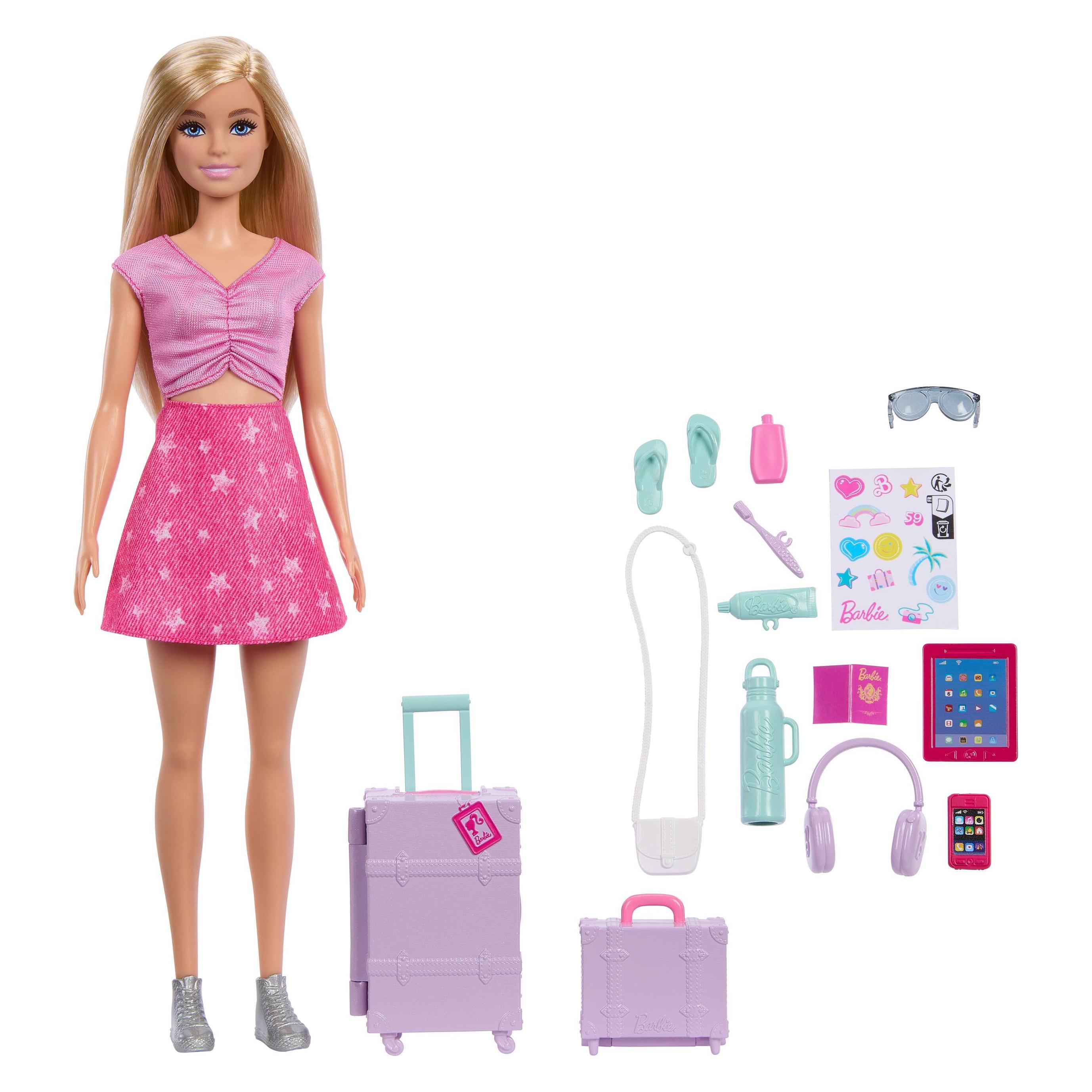
Barbie Reise Abenteuer BrooklynDie "Reise Abenteuer Brooklyn" Puppe von Mattel Barbie ist ein inspirierendes Spielzeug, das Kinder dazu anregt, ihre Fantasie zu entfalten und Abenteuer zu erleben. Mit einer Höhe von 29,8 cm ist diese Puppe ideal für kreative Rollenspiele und bietet zahlreiche Möglichkeiten für interaktive Geschichten. Die Puppe gehört zur beliebten Barbie Produktlinie und ist für Kinder ab 3 Jahren geeignet. Sie ist in einem ansprechenden, mehrfarbigen Design gehalten, das die Neugier und das Interesse der Kinder weckt. Die "Reise Abenteuer Brooklyn" Puppe fördert nicht nur das Spiel, sondern auch die Entwicklung sozialer Fähigkeiten und die Vorstellungskraft. Sie ist ein hervorragendes Geschenk für kleine Abenteurer und bietet stundenlangen Spielspass. - Inspiriert zu kreativen Rollenspielen und Abenteuern - Fördert soziale Fähigkeiten und Vorstellungskraft - Teil der beliebten Barbie Produktlinie - Geeignet für Kinder ab 3 Jahren.25,65 €*Versand: 3,00 €Sichere Weiterleitung zum Anbieter
-
Abenteuer, Spaß, Superstars - Preis vom 24.10.2026 19:17:51 hAspectRatio : 1.33 : 1, AudienceRating : Freigegeben ohne Altersbeschränkung, Brand : Buena Vista, Binding : DVD, Label : Walt Disney, Publisher : Walt Disney, RegionCode : 2, Format : Dolby, Feature : FSK 0, medium : DVD, releaseDate : 2005-08-04, runningTime : 60 minutes, theatricalReleaseDate : 2005-01-013,99 €*Versand: 0,00 €Sichere Weiterleitung zum Anbieter
-
Was bedeutet Netzlaufwerk?
Ein Netzlaufwerk ist ein Speicherbereich auf einem Server oder einem anderen Computer, der über ein Netzwerk zugänglich ist. Es ermöglicht Benutzern, Dateien und Ordner von verschiedenen Geräten aus zu speichern, abzurufen und zu bearbeiten. Netzlaufwerke werden häufig in Unternehmen eingesetzt, um eine zentrale Datenablage für Mitarbeiter bereitzustellen. Sie können auch für den Austausch von Dateien zwischen verschiedenen Benutzern verwendet werden. Netzlaufwerke werden normalerweise über eine Netzwerkfreigabe oder einen speziellen Dateiserver bereitgestellt. **
-
Wie verbinde ich ein Netzlaufwerk?
Um ein Netzlaufwerk zu verbinden, musst du zuerst sicherstellen, dass du mit dem Netzwerk verbunden bist. Gehe dann zum Explorer und klicke auf "Dieser PC". Wähle oben im Menü die Option "Netzlaufwerk verbinden" aus. Dort kannst du den Pfad zum Netzlaufwerk eingeben und gegebenenfalls Benutzername und Passwort angeben. Klicke dann auf "Fertigstellen" und das Netzlaufwerk sollte verbunden sein. Du kannst nun auf die Dateien und Ordner im Netzlaufwerk zugreifen. **
-
Wie erstelle ich ein Netzlaufwerk?
Um ein Netzlaufwerk zu erstellen, musst du zuerst sicherstellen, dass du mit dem Netzwerk verbunden bist. Öffne dann den Datei-Explorer und klicke auf "Dieser PC". Wähle im Menü die Option "Netzlaufwerk verbinden" aus. Dort kannst du den Laufwerksbuchstaben auswählen und den Pfad zum Netzwerkordner eingeben. Klicke auf "Fertig stellen" und gib gegebenenfalls deine Anmeldeinformationen ein. Das Netzlaufwerk sollte nun erstellt sein und im Datei-Explorer angezeigt werden. **
-
Wie verbindet man ein Netzlaufwerk?
Um ein Netzlaufwerk zu verbinden, musst du zuerst sicherstellen, dass du mit dem Netzwerk verbunden bist, in dem sich das Laufwerk befindet. Öffne dann den Datei-Explorer auf deinem Computer und klicke auf "Dieser PC". Wähle dort die Option "Netzlaufwerk verbinden" aus und gib den Pfad zum Netzlaufwerk ein, z.B. \\Servername\Freigabename. Du wirst dann nach deinen Anmeldeinformationen für das Netzwerk gefragt, die du eingeben musst, um das Laufwerk erfolgreich zu verbinden. Sobald die Verbindung hergestellt ist, kannst du auf das Netzlaufwerk wie auf jedes andere Laufwerk auf deinem Computer zugreifen. **
Ähnliche Suchbegriffe für Netzlaufwerk
-
Skelattack - Nintendo Switch - Action/Abenteuer - PEGI 16Das Action-Adventure-Plattformspiel Skelattack schickt dich in die magische Unterwelt, um Skully und Imber dabei zu helfen, Aftervale zu beschützen, Elzedon zu retten und die Blue Flame zu verteidigen. Menschliche Eindringlinge haben aus der Welt darüber angegriffen und bedrohen das Jenseits, indem sie seine Magie stehlen, und Skully muss mit seinem Fledermausfreund Imber durch die Unterwelt springen, zuschlagen und flattern. Flüssiges Plattform-Gameplay für alle Altersgruppen Visuell reichhaltiger Grafikstil Spiele sowohl als Skelettkrieger als auch als die Fledermaus Imber Triff unterwegs freundliche Monster und untote Charaktere Suche nach Geheimnissen, lass dir Zeit oder ziele auf einen schnellen Abschluss Checkpoint-System mit blauen Flammen zum Üben von Sprüngen Skelattack kombiniert charmante untote Charaktere, Action-Plattform-Herausforderungen und ein verspieltes Unterwelt-Abenteuer für ein abwechslungsreiches und zugängliches Erlebnis.28,10 €*Versand: 5,99 €Sichere Weiterleitung zum Anbieter
-
Goldstein, Jürgen: Die Entdeckung der NaturDie Entdeckung der Natur , DIE ENTDECKUNG DER NATUR ist eine Erfahrungsgeschichte, deren Anfänge ins 14. Jahrhundert zurückreichen. Ein lebendiges Panorama ihrer Schauplätze und Protagonisten entwirft Jürgen Goldstein in sechzehn Kapiteln: von Petrarcas Mont-Ventoux-Erlebnis über Georg Forsters Tahiti-Reise und Georg Christoph Lichtenbergs Überfahrt nach Helgoland bis hin zu Reinhold Messners Besteigung des Mount Everest. Anhand von acht Bergbesteigungen und acht Horizontüberschreitungen durch Seefahrten zeichnet er einen Entwicklungsbogen nach, der von der zaghaft einsetzenden Lust am Schauen über die spektakulären Naturerkundungen bis zur heutigen Anschauungsmüdigkeit reicht. Aus den historischen Erfahrungsberichten spinnt Jürgen Goldstein eine dichte, fast literarische Erzählung der sich wandelnden Wahrnehmung der Natur, die diese Entdeckungserlebnisse zu unmittelbarem Leben erweckt. Indem er jene oft brillanten Schriftsteller wie Goethe und Darwin oder Claude Lévi-Strauss und Peter Handke selbst zu Wort kommen lässt, gelingt es ihm, die Erzählung als Wissensform zu rehabilitieren und die Leser an der Unmittelbarkeit ihrer Eindrücke teilhaben zu lassen. Was die Reisetagebücher, Briefe, Notizen und Erzählungen der Anschauungsnomaden verbindet, ist die Liebe zur Welt. , Führungsschienen > Steuerketten, Zahnriemen & Einbausätze , Auflage: 2. Auflage, Erscheinungsjahr: 20130301, Produktform: Leinen, Beilage: Leinenband, Titel der Reihe: Naturkunden#3#, Autoren: Goldstein, Jürgen, Auflage: 13000, Auflage/Ausgabe: 2. Auflage, Seitenzahl/Blattzahl: 310, Abbildungen: mit zahlreichen Abbildungen, Keyword: Bergbesteigungen; Seefahrten; Georg Christoph Lichtenberg; Petrarca; Georg Forster; Erfahrungsberichten; Wissenschaftserzählung, Fachschema: Natur / Kunst, Fotografie, Literatur, Fachkategorie: Biografien und Sachliteratur, Warengruppe: HC/Garten/Pflanzen/Natur, Fachkategorie: Tierwelt und Natur (Stillleben, Landschaften usw.), Thema: Entdecken, Text Sprache: ger, Originalsprache: ger, UNSPSC: 49019900, Warenverzeichnis für die Außenhandelsstatistik: 49019900, Verlag: Matthes & Seitz Verlag, Verlag: Matthes & Seitz Verlag, Verlag: Matthes & Seitz Berlin, Länge: 233, Breite: 177, Höhe: 25, Gewicht: 684, Produktform: Gebunden, Genre: Sachbuch/Ratgeber, Genre: Sachbuch/Ratgeber, Herkunftsland: DEUTSCHLAND (DE), Katalog: deutschsprachige Titel, Katalog: Gesamtkatalog, Katalog: Lagerartikel, Book on Demand, ausgew. Medienartikel, Relevanz: 0002, Tendenz: -1, Unterkatalog: AK, Unterkatalog: Bücher, Unterkatalog: Hardcover, Unterkatalog: Lagerartikel,38,00 €*Versand: 0,00 €Sichere Weiterleitung zum Anbieter
-
Wie erstelle ich ein Netzlaufwerk?
Um ein Netzlaufwerk zu erstellen, musst du zunächst sicherstellen, dass du mit dem Netzwerk verbunden bist. Klicke dann mit der rechten Maustaste auf "Dieser PC" und wähle "Netzlaufwerk verbinden". Wähle einen Laufwerksbuchstaben aus und gib den Pfad des Netzwerkordners ein, den du verbinden möchtest. Klicke auf "Fertig stellen" und das Netzlaufwerk wird erstellt. **
-
Wie kann ich ein Netzlaufwerk verbinden?
Um ein Netzlaufwerk zu verbinden, musst du zuerst sicherstellen, dass du mit dem Netzwerk verbunden bist. Öffne dann den Datei-Explorer auf deinem Computer und klicke auf "Dieser PC". Wähle dort die Option "Computer" und dann "Netzlaufwerk verbinden". Gib den Pfad zum Netzlaufwerk ein, den du verbinden möchtest, und folge den Anweisungen, um dich mit deinen Netzwerkzugangsdaten anzumelden. Nachdem du die Verbindung hergestellt hast, kannst du auf das Netzlaufwerk wie auf jeden anderen Ordner auf deinem Computer zugreifen. **
-
Wie kann ich auf das Netzlaufwerk zugreifen?
Um auf ein Netzlaufwerk zuzugreifen, musst du zunächst sicherstellen, dass du mit dem Netzwerk verbunden bist. Öffne dann den Datei-Explorer auf deinem Computer und klicke auf "Dieser PC". Dort solltest du das Netzlaufwerk unter den verfügbaren Laufwerken sehen. Klicke einfach darauf, um darauf zuzugreifen und die Dateien zu durchsuchen. **
-
Erkennt Adobe Solid State Drive als Netzlaufwerk?
Nein, Adobe erkennt Solid State Drives (SSDs) nicht als Netzlaufwerke. Ein SSD ist eine Art Festplatte, während ein Netzlaufwerk ein Speicherort ist, der über ein Netzwerk zugänglich ist. Adobe kann jedoch auf Dateien zugreifen, die auf einem SSD oder einem Netzlaufwerk gespeichert sind. **
* Alle Preise verstehen sich inklusive der gesetzlichen Mehrwertsteuer und ggf. zuzüglich Versandkosten. Die Angebotsinformationen basieren auf den Angaben des jeweiligen Shops und werden über automatisierte Prozesse aktualisiert. Eine Aktualisierung in Echtzeit findet nicht statt, so dass es im Einzelfall zu Abweichungen kommen kann. ** Hinweis: Teile dieses Inhalts wurden von KI erstellt.